



Kas iš tikrųjų vyksta po atnaujinimo
Windows atnaujinimai – tai viena tų temų, apie kurią žmonės kalba su tam tikru atsargumu. Vieni jų laukia, kiti atideda kiek įmanoma ilgiau. Ir nenuostabu, nes ne kartą yra tekę susidurti su situacija, kai kompiuteris po atnaujinimo pradeda elgtis keistai – lėčiau reaguoja, ilgiau kraunasi, programos stringa. Tai nėra retas reiškinys ir tikrai nėra tik jūsų problema.
Kai Windows įdiegia naują versiją ar kaupiamąjį atnaujinimą, sistema atlieka nemažai pakeitimų: keičiasi tvarkyklės, sisteminiai failai, saugumo komponentai. Kartais šie pakeitimai nesiderina su konkrečia aparatine įranga arba su tam tikromis programomis, kurios jau buvo įdiegtos. Rezultatas – sulėtėjimas, kuris gali trukti nuo kelių valandų iki kelių savaičių, priklausomai nuo priežasties.
Svarbu suprasti vieną dalyką: ne kiekvienas sulėtėjimas po atnaujinimo reiškia, kad kažkas rimtai sugedo. Kartais sistema tiesiog atlieka foninius procesus – indeksuoja failus, optimizuoja diską, baigia įdiegti komponentus. Tačiau jei praėjo kelios dienos ir kompiuteris vis dar veikia lėtai – verta pradėti ieškoti priežasties.
Pirmi žingsniai: ką galima patikrinti patiems
Prieš skambinant į bet kokį servisą ar ieškant specialisto, yra keletas dalykų, kuriuos kiekvienas gali patikrinti namuose. Jie nereikalauja jokių specialių žinių – tik šiek tiek kantrybės.
Užduočių tvarkyklė – tai pirmas įrankis, kurį verta atidaryti. Paspauskite Ctrl + Shift + Esc ir pažiūrėkite į skiltį „Procesai”. Jei matote, kad koks nors procesas nuolat naudoja 80–100% procesoriaus arba didelę dalį atminties, tai jau yra konkretus užuominas. Dažnai po atnaujinimų aktyvuojasi Windows Update Medic Service, TiWorker.exe arba SearchIndexer.exe – jie gali intensyviai dirbti kelias valandas po atnaujinimo. Tai normalu. Bet jei tas pats procesas aktyvus jau antrą dieną – tai jau kitas reikalas.
Disko apkrova – dar vienas dalykas, kurį verta patikrinti toje pačioje užduočių tvarkyklėje. Jei disko apkrova nuolat rodo 100%, o kompiuteris turi įprastą HDD (ne SSD), tai gali būti viena iš sulėtėjimo priežasčių. Po atnaujinimų sistema kartais pradeda intensyviai naudoti diską foniniu režimu.
Įvykių žurnalas – šiek tiek sudėtingesnis įrankis, bet labai informatyvus. Jį rasite per paieškos laukelį įvedę „Event Viewer”. Čia galite pamatyti, ar sistema nefiksuoja klaidų, susijusių su tvarkyklėmis ar sisteminiais komponentais. Ieškokite raudonų ir geltonų žymų – jos dažniausiai nurodo, kur yra problema.
Tvarkyklių problema: dažnesnė nei atrodo
Viena iš labiausiai paplitusių sulėtėjimo priežasčių po Windows atnaujinimo – tvarkyklių konfliktai. Windows kartais automatiškai pakeičia tvarkykles naujesnėmis versijomis, kurios gali būti nesuderinamos su konkrečia aparatine įranga. Tai ypač aktualu senesnių kompiuterių savininkams.
Grafikos tvarkyklė – viena iš tų, kurios dažniausiai sukelia problemų. Jei po atnaujinimo ekranas pradėjo mirgėti, sistema lėčiau reaguoja į sąsają arba matote artefaktus – tikėtina, kad grafikos tvarkyklė buvo pakeista. Tokiu atveju galite pabandyti ją atnaujinti rankiniu būdu tiesiai iš gamintojo svetainės (NVIDIA, AMD arba Intel) arba grąžinti seną versiją per Įrenginių tvarkytuvę.
Kaip tai padaryti: dešiniuoju pelės mygtuku spustelėkite ant „Šis kompiuteris” → „Ypatybės” → „Įrenginių tvarkytuvė”. Raskite grafikos adapterį, dešiniuoju mygtuku spustelėkite → „Ypatybės” → „Tvarkyklė” → „Grąžinti tvarkyklę”. Jei ši parinktis neaktyvi, vadinasi, senesnės versijos sistema neišsaugojo.
Tas pats principas taikomas ir kitiems įrenginiams – tinklo adapteriams, garso kortoms, USB valdikliams. Jei po atnaujinimo pradėjo veikti ne taip, kaip tikėtasi, tvarkyklė – pirmas dalykas, kurį verta patikrinti.
Paleisties programos ir foninis aktyvumas
Dar viena dažna problema – po atnaujinimo gali pasikeisti paleisties nustatymai. Kai kurios programos, kurios anksčiau nebuvo įjungtos automatiškai, po atnaujinimo gali pradėti krautis kartu su sistema. Tai tiesiogiai veikia kompiuterio paleidimo laiką ir bendrą našumą.
Patikrinkite, kokios programos kraunasi kartu su Windows. Atidarykite užduočių tvarkyklę, pereikite į skiltį „Paleistis” ir peržiūrėkite sąrašą. Jei matote programas, kurių nepažįstate arba kurios jums nereikalingos, galite jas išjungti – tiesiog dešiniuoju mygtuku spustelėkite ir pasirinkite „Išjungti”. Tai neištrins programos, tiesiog ji nebesikraus automatiškai.
Taip pat verta patikrinti, ar nėra aktyvių fono programų, kurios sunaudoja resursus be jūsų žinios. Antivirusinės programos, debesų sinchronizavimo paslaugos (OneDrive, Dropbox), naujinimų tikrinimo agentai – visa tai gali veikti fone ir sulėtinti sistemą, ypač jei kompiuteris nėra labai galingas.
Praktinis patarimas: jei kompiuteris ypač lėtas iš karto po paleidimo, bet po 10–15 minučių pradeda veikti normaliau – tai klasikinis paleisties programų perkrovimo požymis. Sistema tiesiog baigia inicijuoti visus foninius procesus. Tokiu atveju sprendimas paprastas – sumažinti paleisties programų skaičių.
Kai problema gilesnė: registro ir sisteminių failų klaidos
Kartais atnaujinimas gali sugadinti arba neteisingai pakeisti sisteminius failus. Tai rimtesnė situacija, bet vis tiek yra dalykų, kuriuos galima pabandyti patiems.
Windows turi integruotus įrankius sisteminių failų patikrinimui. Atidarykite komandų eilutę administratoriaus teisėmis (paieškoje įveskite „cmd”, dešiniuoju mygtuku → „Vykdyti kaip administratorius”) ir įveskite komandą:
sfc /scannow
Ši komanda patikrins sisteminius failus ir, jei ras pažeistų, bandys juos atstatyti. Procesas gali užtrukti 15–30 minučių. Po jo rekomenduojama paleisti dar vieną komandą:
DISM /Online /Cleanup-Image /RestoreHealth
Ši komanda patikrina ir atnaujina Windows vaizdą iš Microsoft serverių. Ji efektyvesnė nei SFC, bet reikalauja interneto ryšio ir gali užtrukti ilgiau.
Jei po šių procedūrų kompiuteris vis dar veikia lėtai – problema gali būti gilesnė nei paprastas failų pažeidimas. Gali būti, kad atnaujinimas sukėlė konfliktą su konkrečia aparatine įranga arba sugadino registro įrašus, kurių automatiniai įrankiai nepataiso.
Aparatinės įrangos ribos ir atnaujinimų reikalavimai
Čia yra vienas dalykas, apie kurį retai kalbama atvirai: kartais kompiuteris sulėtėja po atnaujinimo ne dėl to, kad kažkas sugedo, o dėl to, kad nauja Windows versija tiesiog reikalauja daugiau resursų nei senoji. Ir tai nėra Microsoft klaida – tai tiesiog technologijų raida.
Windows 11, pavyzdžiui, reikalauja bent 4 GB RAM ir gana modernaus procesoriaus. Bet net ir Windows 10 kaupiamieji atnaujinimai laikui bėgant didina sistemos reikalavimus. Jei jūsų kompiuteris turi 4 GB RAM arba mažiau, o procesorius yra vyresnis nei 8–10 metų, tikėtina, kad kiekvienas didesnis atnaujinimas šiek tiek papildomai apkraus sistemą.
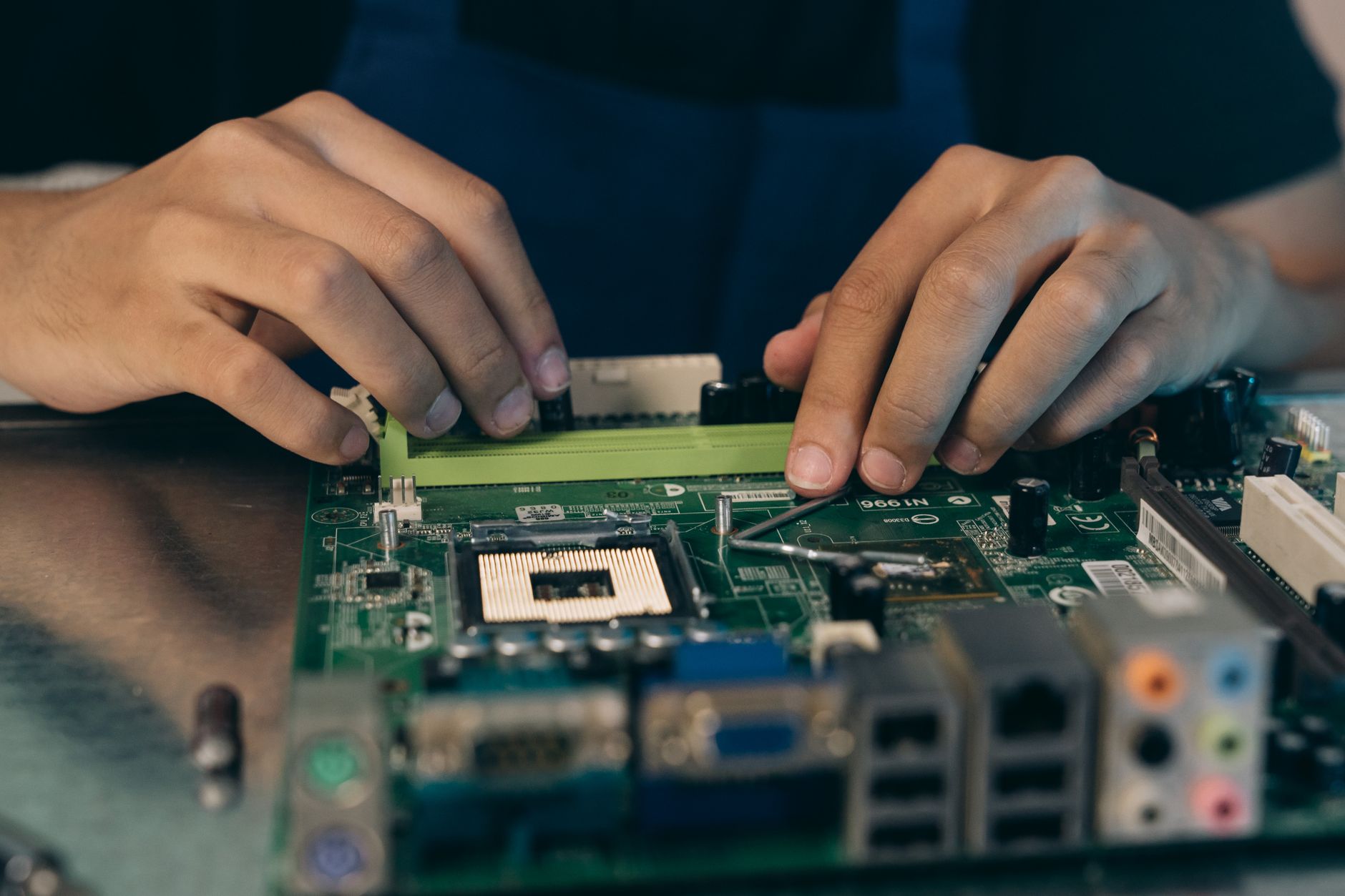
Tokiu atveju yra keletas praktinių sprendimų. Pirma – RAM padidinimas. Daugelyje nešiojamų kompiuterių ir stacionarių kompiuterių RAM galima padidinti palyginti nebrangiai. Perėjimas nuo 4 iki 8 GB dažnai duoda labai juntamą skirtumą. Antra – HDD keitimas į SSD. Tai vienas efektyviausių būdų pagerinti bendrą sistemos greitį, ypač jei kompiuteris turi seną kietąjį diską. Trečia – jei kompiuteris labai senas, kartais ekonomiškiau yra pakeisti jį nauju nei investuoti į modernizavimą.
Kada patiems nepakanka: ženklai, kad reikia specialisto
Yra situacijų, kai namų sprendimai nepadeda arba problema yra per sudėtinga, kad ją spręstumėte be specialių žinių. Štai keletas ženklų, kad verta kreiptis į specialistą:
Kompiuteris reguliariai „mėlynuoja” – rodo mėlyną klaidų ekraną (BSOD). Tai dažniausiai rodo rimtesnį konfliktą tarp tvarkyklių arba aparatinės įrangos problemą. Klaidos kodas ant mėlyno ekrano gali padėti specialistui greitai nustatyti priežastį.
Sistema nebesikrauna arba kraunasi labai ilgai – daugiau nei 5–10 minučių. Tai gali reikšti, kad atnaujinimas sugadino paleidimo sektorių arba sukėlė rimtą sisteminę klaidą.
Kompiuteris perkaitsta arba garsiai triukšmauja. Po atnaujinimo kartais aktyvuojasi procesai, kurie intensyviai apkrauna procesorių, o tai sukelia perkaitimą. Jei ventiliatorius nuolat dirba pilnu pajėgumu – tai signalas, kad kažkas negerai.
Prarandami duomenys arba failai tampa nepasiekiami. Tai rimta situacija, kuri reikalauja profesionalaus įsikišimo.
Kaune yra nemažai kompiuterių servisų, kurie specializuojasi būtent tokiose situacijose. Renkantis servisą, verta atkreipti dėmesį į kelis dalykus: ar jie aiškiai paaiškina, ką ketina daryti, ar pateikia diagnostikos ataskaitą prieš pradėdami taisyti, ar turi aiškią kainų politiką. Geras servisas visada pirmiausia diagnozuoja problemą ir tik tada siūlo sprendimus – ne atvirkščiai. Taip pat verta pasiteirauti, ar jie turi patirties su konkrečiu jūsų kompiuterio modeliu, nes kai kurios problemos yra specifinės tam tikroms aparatinės įrangos konfigūracijoms.
Kai sulėtėjimas tampa pamoka apie prevenciją
Visa ši situacija su sulėtėjimu po atnaujinimo iš tikrųjų atskleidžia platesnę temą – kaip mes prižiūrime savo kompiuterius. Dažniausiai žmonės apie kompiuterio priežiūrą pradeda galvoti tik tada, kai kažkas jau sugedo. Bet yra keletas paprastų įpročių, kurie gali labai sumažinti tokių problemų tikimybę.
Prieš diegiant didelius atnaujinimus – ypač naujus Windows versijų atnaujinimus – verta sukurti atkūrimo tašką. Tai daroma per „Sistemos apsaugą” ir užtrunka vos kelias minutes. Jei po atnaujinimo kažkas nutiktų, galėtumėte grįžti į ankstesnę būseną be duomenų praradimo.
Reguliarus disko valymas ir defragmentavimas (jei naudojate HDD) taip pat padeda. Windows turi integruotą disko valymo įrankį, kuris pašalina laikinus failus, senus atnaujinimų failus ir kitą nereikalingą turinį. Po didelių atnaujinimų šis įrankis dažnai randa kelis gigabaitus vietos, kurią galima atlaisvinti.
Galiausiai – svarbu suprasti, kad ne kiekvienas atnaujinimas reikalauja skubaus diegimo. Kritiniai saugumo atnaujinimai – taip, juos verta diegti kuo greičiau. Bet didelės versijų atnaujinimas, kaip Windows 11 24H2 ar panašios – verta palaukti kelias savaites, kol kiti vartotojai išbandys ir paaiškės, ar nėra didelių problemų. Microsoft dažnai išleidžia pataisymus per pirmąsias savaites po didelių atnaujinimų, ir geriau leisti kitiems surasti klaidas, nei patiems tapti eksperimentu.
Sulėtėjimas po atnaujinimo – tai nemalonu, bet dažniausiai išsprendžiama problema. Svarbiausia – neskubėti ir sistemingai tikrinti galimas priežastis. Dauguma situacijų išsisprendžia patiems, o kai neišsisprendžia – tai signalas, kad kompiuteris reikalauja profesionalaus žvilgsnio. Ir tai nėra gėda – tai tiesiog normalus technologijų naudojimo ciklas.